




Le Moteur de recherche Mouser personnalisé est un plug-in pour Internet Explorer, Firefox et Chrome pratique pour lancer sur mouser.com une recherche de numéros d'articles ou de mots-clés, depuis n'importe quel site web.
Saisissez simplement le numéro d'article ou le mot-clé recherché dans la boîte de recherche de votre navigateur et vous serez automatiquement dirigé sur une page de recherche Mouser affichant vos résultats.
Ci-dessous, apprenez à utiliser le moteur de recherche personnalisé dans votre navigateur web et consultez les instructions d'installation.



Utilisation du moteur de recherche personnalisé
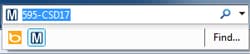 Microsoft Internet Explorer
Entrez le numéro d'article ou le mot-clé recherché dans la boîte de recherche intégrée près du bord supérieur droit de la fenêtre du navigateur. Avant d'effectuer votre recherche, assurez-vous que l'icône ( ) est affichée.
Si oui, appuyez sur la touche Entrée/Retour de votre clavier. Si non, cliquez sur la flèche vers le bas dans la boîte de recherche et choisissez l'icône Mouser. Puis appuyez sur la touche Entrée/Retour de votre clavier.
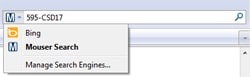 Mozilla Firefox
Entrez le numéro d'article ou le mot-clé recherché dans la boîte de recherche intégrée près du bord supérieur droit de la fenêtre du navigateur. Avant d'effectuer votre recherche, assurez-vous que l'icône () est affichée.
Si oui, appuyez sur la touche Entrée/Retour de votre clavier. Si non, cliquez sur la flèche vers le bas dans la boîte de recherche et choisissez l'icône Mouser. Puis appuyez sur la touche Entrée/Retour de votre clavier.
 Google Chrome
Pour effectuer une recherche Mouser, commencez par saisir "mouser.com" dans la barre d'adresse (omnibar) puis appuyez sur la barre d'espace sur votre clavier. Entrez ensuite le numéro d'article ou le mot-clé recherché suivi de la touche Entrée.
Instructions d'installation
Microsoft Internet Explorer (Versions 7 et plus récentes) :
- Cliquez sur le bouton d'installation
- Dans la fenêtre contextuelle "Ajouter un prestataire de recherche", cliquez sur le bouton Ajouter.
- La fenêtre se fermera à la fin de l'installation du moteur de recherche
Mozilla Firefox (Versions 3.5 et plus récentes) :
- Cliquez sur le bouton d'installation
- Dans la fenêtre contextuelle "Ajouter un moteur de recherche", cliquez sur le bouton Ajouter.
- La fenêtre se fermera à la fin de l'installation du moteur de recherche
Google Chrome (Versions 5 et plus récentes) :
- Cliquez sur le bouton d'installation
- Dans la fenêtre contextuelle "Modifier le moteur de recherche", cliquez sur le bouton OK
- La fenêtre se fermera à la fin de l'installation du moteur de recherche