

Premiers pas
Commandes planifiées sur le Web
À propos des commandes planifiées
Les commandes planifiées offrent la commodité d'acheter un produit en grandes quantités et en une fois, jusqu'à 12 mois à l'avance. Ceci vous permet de bénéficier de réductions tarifaires plus importantes en fonction de la quantité totale de votre commande. De plus, Mouser établit tout le planning pour garantir que votre demande de planification de livraison soit respectée.
Les commandes planifiées présentent les avantages supplémentaires suivants :
- Gagnez du temps en passant tout de suite votre commande et éliminez tout travail administratif différé.
- N'ayez plus aucune inquiétude sur les articles en rupture de stock quand vous en avez besoin. Laissez-nous nous en préoccuper.
- Ne limitez pas votre planification à un seul article. Commandez tous les produits que vous utilisez régulièrement et économisez.
Fonction de planification en ligne
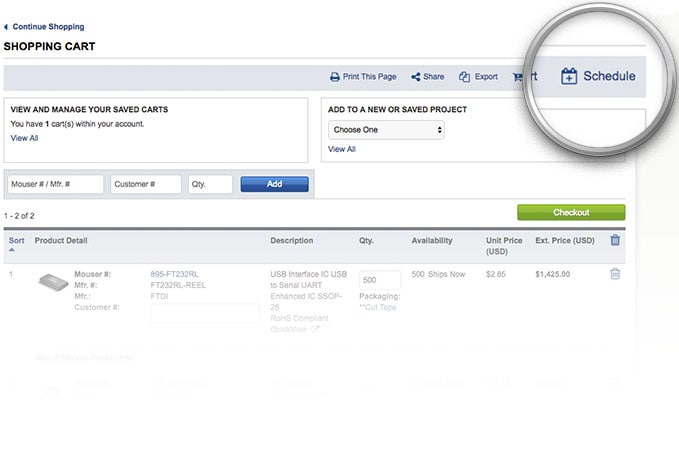
Les paniers satisfaisant les exigences de planification affichent une icône « Planning » dans la barre d'outils en haut de la page. En cliquant sur ce bouton, vous serez dirigé de la page contenant le panier à la page de planification de la commande. Pour passer une commande planifiée, vous devez créer une planification de livraison comprenant les quantités des articles et les dates auxquelles vous souhaitez recevoir votre produit.
- Comme pour les articles répertoriés sur la page du panier, les articles planifiés disposent désormais d'un numéro de ligne et d'une image d'article.
- Les articles du panier comprenant des messages d'erreur n'apparaissent pas dans la liste des articles planifiés.
Recommandations de planification
Afin de passer une commande planifiée en ligne avec Mouser, plusieurs conditions doivent être respectées. Notamment, assurez-vous d'être connecté(e) à votre compte My Mouser et que le total des marchandises correspondant à tous les articles dans votre panier est supérieur ou égal à 500 USD.
Certaines restrictions et règles s'appliquent lors de la création de la planification de la livraison de votre commande. Parmi celles-ci :
- Les dates de livraison demandées ne peuvent pas dépasser un an à compter de la date de commande.
- Les dates de livraison demandées ne peuvent pas tomber un week-end.
- Pour chaque pièce dans votre commande, la quantité totale commandée doit être supérieure ou égale à sa quantité de commande minimale publiée.
- Pour chaque date de livraison demandée, la quantité saisie doit être un multiple de la quantité des multiples publiée pour cet article spécifique.
- Les types d'articles suivants ne peuvent pas être planifiés : logiciel, téléchargement numérique, livraison directe, fabrication interrompue, obsolète, fin de vie (EOL), déconseillé pour les nouvelles conceptions (NRND), diffusion en présérie, commande spéciale d'usine et vérifier statut avec usine.
- Commander des articles avec des expéditions immédiates et planifiées à la fois est autorisé. Les articles avec une expédition immédiate affichent une date de livraison « Expédition immédiate ».
Ajouter des dates de livraison
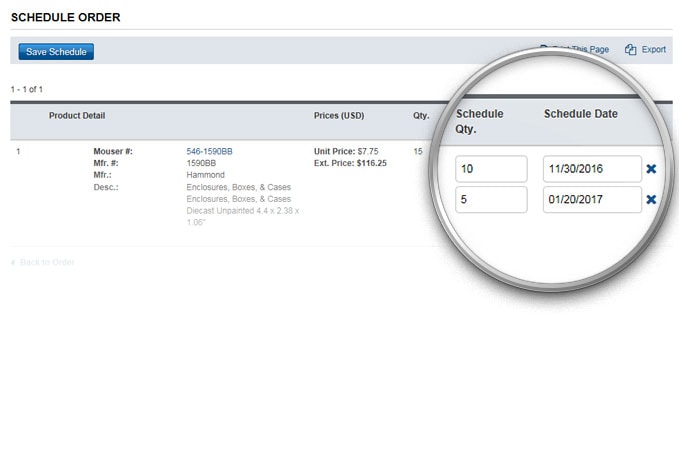
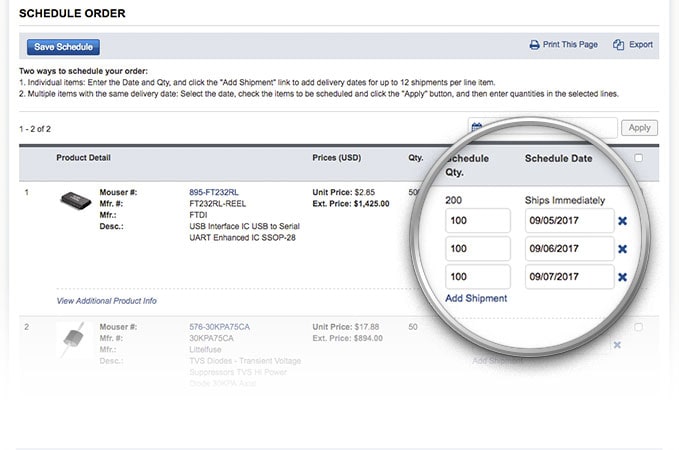
La quantité totale de la commande est enregistrée par défaut pour une expédition immédiate. Dès que vos dates et quantités de livraison sont ajoutées, votre quantité immédiate est automatiquement réduite.
- Utilisez le lien « Ajouter l'expédition » pour ajouter des dates de livraison à votre planification. Ajoutez la quantité d'articles et la date de livraison demandée dans les champs correspondant dans votre liste d'articles.
- Planifiez plusieurs articles pour la même date de livraison en sélectionnant une date dans le champ « Planifier les articles sélectionnés », en cochant les cases des lignes des articles à planifier et en cliquant sur le bouton « Appliquer ». Ensuite, saisissez la quantité souhaitée pour chaque article.
- Cliquez sur l'icône bleue « X » pour supprimer les livraisons planifiées.
- N'oubliez pas de cliquer sur « Enregistrer le planning » une fois que vous avez terminé de créer ou de modifier la planification de votre livraison, pour vous assurer d'enregistrer votre demande de planification.
- Cliquez sur le lien « Retour au panier » pour revenir à la page du panier une fois que votre commande planifiée a été enregistrée.
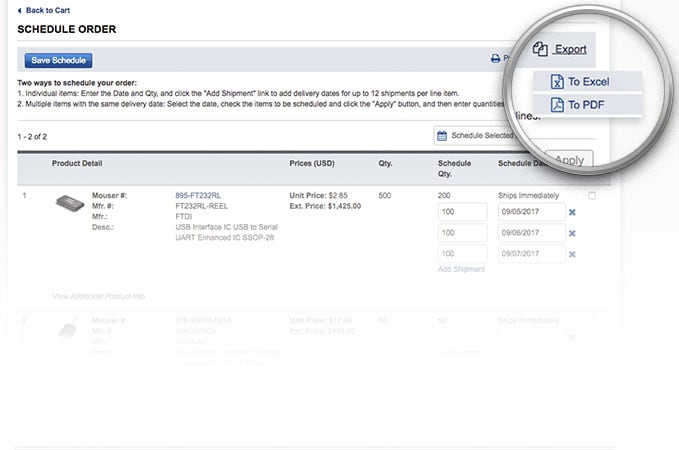
La page contenant les détails de votre commande planifiée peut également être exportée sous forme de fichier Excel ou PDF.
Processus du passage en caisse
Le règlement d'une commande planifiée sur notre site Web est similaire à notre processus de règlement en ligne standard. En revenant à la page du panier et en cliquant sur le bouton « Passage en caisse », vous serez dirigé(e) sur l'écran de règlement, puis vers les écrans de sélection d'adresse, d'expédition et de paiement. Enfin, vous aurez la possibilité de revoir l'ensemble de votre commande et la planification de votre livraison avant de valider votre commande.
Il est important de noter que Mouser n'est pas en mesure de déterminer les frais d'expédition ni les taxes applicables sur les livraisons planifiées à l'avance. Pour cette raison, les frais d'expédition et les taxes affichés lors du passage en caisse s'appliquent uniquement aux articles expédiés immédiatement. Si tous les articles de votre commande sont planifiés pour une livraison ultérieure, aucun frais d'expédition ni taxe ne sera affiché lors du règlement. En revanche, ils seront calculés et facturés lors de l'expédition.
Afficher dans l'historique des commandes
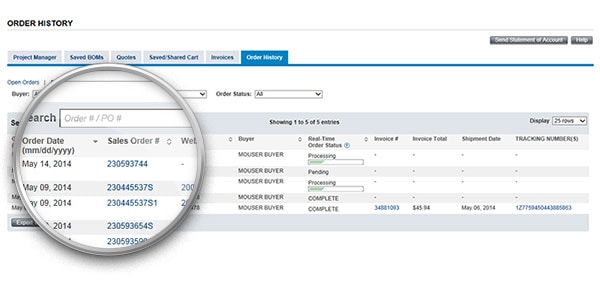
Afficher les commandes planifiées sur notre site est identique à afficher toute autre commande Mouser en ligne. Après vous être connecté(e) à votre compte et avoir navigué dans la rubrique Historique des commandes dans My Account, vous pouvez consulter la liste de toutes vos commandes. Cette liste comprend les commandes en ligne standard, les bases des commandes planifiées et les expéditions planifiées diffusées depuis leur base.
Les bases de commandes planifiées finissent par un « S » et contiennent les planifications de livraison qui n'ont pas encore été diffusées pour expédition.
Les expéditions planifiées diffusées depuis la base ont le même numéro de commande, mais avec un chiffre après le « S » (par ex. : S1, S2, etc.). Ces commandes ont été expédiées ou sont en préparation d'expédition.
Modifier les planifications en ligne
Nous comprenons que la planification de vos demandes peut changer avec le temps. Pour plus de commodité, nous proposons la flexibilité de modifier votre demande de planification de livraison en ligne. Pour modifier votre planification de livraison enregistrée, connectez-vous et allez dans la rubrique Historique des commandes sous My Account.
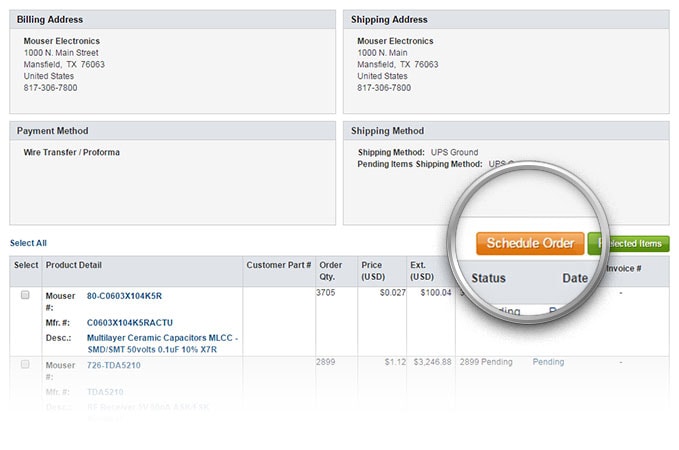
En cliquant sur une base planifiée (numéro de commande finissant par « S »), vous verrez apparaître le bouton orange « Planifier une commande » qui vous dirigera vers la page de planification de la commande. Toutes les dates de livraison en attente ainsi que les quantités par date sont modifiables. Si les dates et les quantités de livraison peuvent changer, les quantités non planifiées passent automatiquement à « Expédition immédiate ».
Les modifications suivantes sont autorisées :
- Changer une date de livraison.
- Changer une quantité de livraison.
- Supprimer une livraison planifiée.
Veuillez noter que toutes les exigences de planification d'origine seront applicables à toute modification de planification.
Si vous souhaitez apporter une modification à votre planification de livraison ou à votre commande ne pouvant pas être effectuée en ligne, veuillez nous contacter.