

La gestion des stocks par Mouser
Premiers pas
L’application de gestion des stocks sera désactivée le 15 mai 2025. À cette date, l’accès à votre compte de gestion des stocks sera désactivé.
Pour vous assurer de conserver vos données, nous vous recommandons de les exporter dès que possible.
À propos de la gestion des stocks
La plateforme de Gestion des stocks par Mouser est un système en ligne qui permet aux entreprises de gérer et de suivre facilement leurs stocks de composants électroniques et de fournitures connexes sur site.
Parmi ses caractéristiques appréciées :
- Tableau de bord en ligne facile à utiliser
- Assistant de configuration rapide, étape par étape
- Gérer et suivre les numéros de référence et les niveaux de stocks
- Générer des rapports de stocks actuels et historiques
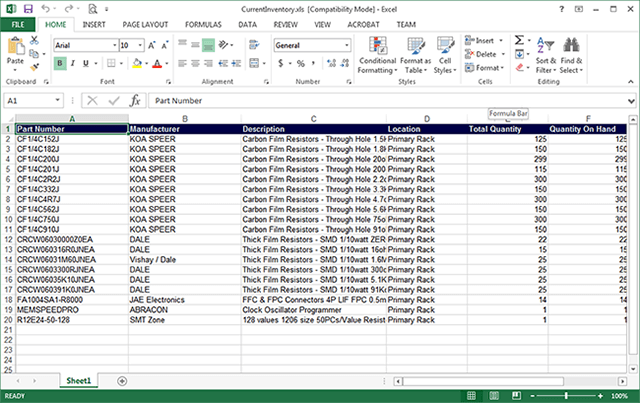
- Importer les données sur le stock actuel du produit à partir de feuilles de calcul
- Associer les produits de votre stock aux références Mouser pour faciliter leur réapprovisionnement
Pour commencer, connectez-vous avec votre compte My Mouser à l'adresse http://inventory.mouser.com.
Connexion et configuration
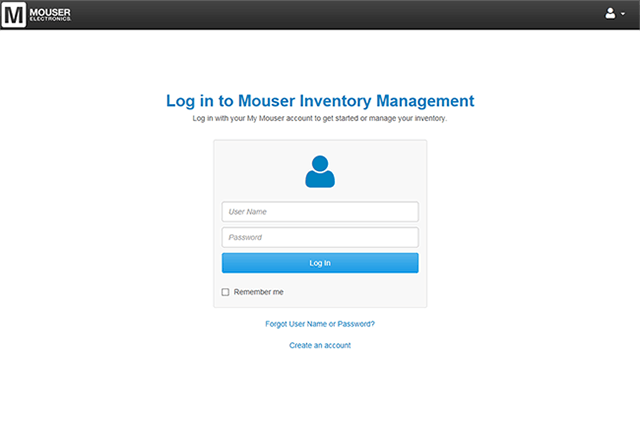
Vous pouvez vous connecter au système de gestion des stocks en accédant à la page http://inventory.mouser.com à partir de n'importe quel navigateur Web sur un ordinateur fixe ou un appareil mobile.
Les utilisateurs doivent utiliser leur nom d'utilisateur et leur mot de passe My Mouser pour se connecter au système. Pour récupérer un mot de passe oublié ou perdu, les utilisateurs peuvent demander qu'il leur soit envoyé par e-mail en remplissant le formulaire de mot de passe oublié.
Une fois connectés, les nouveaux utilisateurs seront dirigés vers l'Assistant de configuration où ils seront invités à fournir les informations nécessaires à la configuration de leur compte d'inventaire. Les utilisateurs existants seront dirigés vers leur tableau de bord d'inventaire.
Si vous êtes un nouvel utilisateur et si votre compte My Mouser n'est pas associé à un compte de gestion des stocks existant, vous serez redirigé vers l'Assistant de configuration pour les nouveaux utilisateurs.
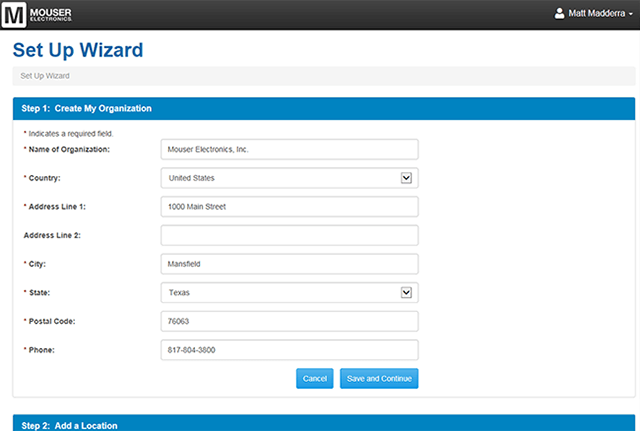
- Étape 1 : Créer mon organisation - Remplissez le formulaire pour nous fournir des informations de base sur votre organisation. Si ces informations sont déjà stockées dans votre compte My Mouser, elles seront automatiquement renseignées pour vous.
- Étape 2 : Ajouter un emplacement - Une fois que nous connaissons votre organisation, vous devez créer au moins un emplacement dans lequel héberger les produits en stock. Il est recommandé de définir un emplacement pour chaque lieu physique où vous entreposez des stocks (p. ex. : « Laboratoire 1 » ou « Placard à équipements » ou « Salle 121 »). Toutefois, si vous avez une grande organisation, il peut être préférable de créer des emplacements pour des départements ou des subdivisions entiers (p. ex. : « Service EE »). Une fois que tous les emplacements souhaités sont configurés, cliquez sur le bouton « Terminer le processus de configuration » pour passer à l'étape finale.
- Étape 3 : Confirmation de configuration - Une fois votre organisation et votre ou vos emplacements configurés, vous verrez une page d'accueil qui vous proposera quelques options pour commencer rapidement à utiliser l'application de gestion des stocks (p. ex. : « Gérer les produits », « Aller au tableau de bord », « Gérer les utilisateurs »).
Si vous êtes déjà un utilisateur de gestion des stocks et que plusieurs emplacements sont configurés au sein de votre organisation, vous devez sélectionner l'emplacement que vous souhaitez gérer. Une fois votre sélection effectuée dans la liste fournie, vous serez dirigé vers la page d'accueil du tableau de bord pour cet emplacement. Si vous n'avez configuré qu'un seul emplacement, vous passerez directement à la page d'accueil du tableau de bord sans avoir à sélectionner de site.
Navigation
Il y a quatre menus situés dans la barre de navigation supérieure de la gestion des stocks :
- Sélecteur d'emplacement - Affiche le nom de l'emplacement d'inventaire que vous gérez actuellement. Toutes les informations sur les stocks affichées dépendent de l'emplacement sélectionné dans ce menu. Lorsque vous cliquez dessus, tous les emplacements auxquels vous avez accès apparaissent. Cliquer sur un nom d'emplacement dans le menu changera votre emplacement actif.
- Panier - Cette icône affiche le nombre de lignes dans votre panier de réapprovisionnement. Lorsque vous cliquez sur l’icône, une vue rapide du contenu du panier s’affiche. Une petite fenêtre de panier affichera à l'écran le contenu actuel du panier. À partir de l'affichage rapide, vous pouvez cliquer sur le lien « Voir tous les articles » pour accéder à l'écran de réapprovisionnement du panier.
- Options d'application - Cliquez sur cette icône pour afficher une liste d'options de configuration pour votre organisation, vos emplacements, vos utilisateurs, vos clients et vos fournisseurs. En cliquant sur un élément du menu, vous accédez à la page de paramètres appropriée.
- Paramètres utilisateur - Cliquez sur cette icône pour afficher une liste des options spécifiques à l'utilisateur.
Quatre éléments se trouvent dans la barre de navigation de gauche :
- Tableau de bord - Cliquez sur cette icône pour accéder à la page d'accueil du tableau de bord.
- Produits - Cliquez sur cette icône pour diriger l'utilisateur vers la liste des produits en stock.
- Transactions - Cliquez sur cette icône pour diriger l'utilisateur vers la liste des enregistrements d'entrée/sortie de stock.
- Rapports - Cliquez sur cette icône pour diriger l'utilisateur vers l'outil d'émission de rapport d'inventaire.
Tableau de bord
Le tableau de bord Gestion des stocks est la page d'accueil centrale de toutes les données et actions de stocks prises en charge dans l'application. Lors de l'affichage du tableau de bord pour un emplacement donné, vous verrez cinq « Liens rapides » bien visibles vers des fonctions ou sous-fonctions courantes dans l'application de gestion des stocks. Le tableau de bord contiendra également des rubriques spéciales « En un coup d'œil » et « Alertes de stock » (voir ci-dessous pour plus d'informations).
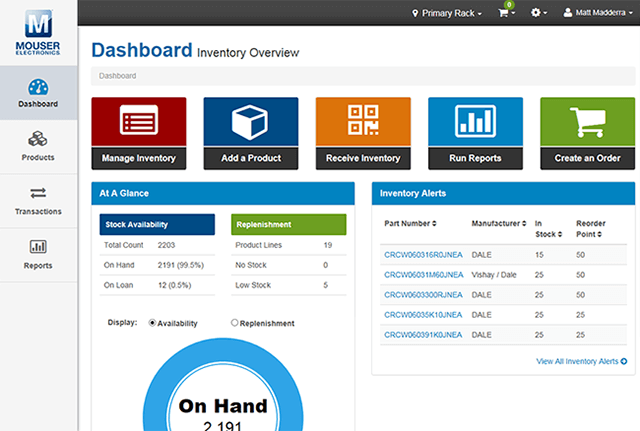
Ces raccourcis permettent d'accéder en un seul clic aux zones et actions les plus courantes au sein de l'application de gestion des stocks : Gérer les stocks, Ajouter un produit, Recevoir les stocks, Exécuter des rapports, Créer une commande.
En un coup d'œilCette section du tableau de bord fournit une représentation graphique et sous forme de tableaux rapide de vos données de stocks actuels.
Alertes de stocksCette section du tableau de bord fournit des rappels liés aux niveaux de stock de votre inventaire.
Gérer les produits
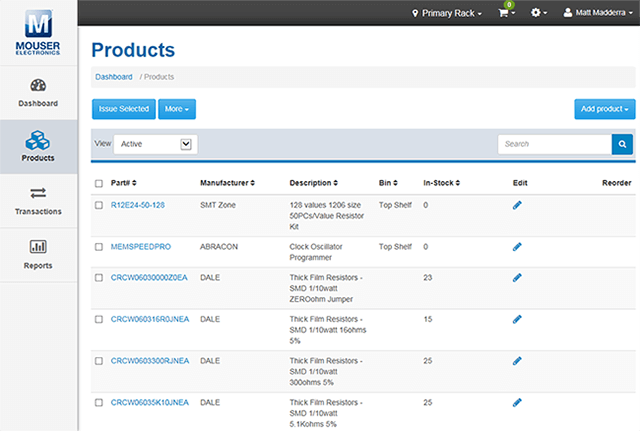
- Actif - Lorsque vous visitez la page des produits, cette vue s'affiche par défaut. Cette vue affiche les pièces qui sont actives dans votre inventaire et avec lesquelles vous pouvez interagir.
- Tout voir - Cette vue affiche tous les produits, indépendamment de leur disponibilité ou de leur statut.
- Disponible en prêt - Cette option d'affichage limitera la liste des produits aux seules pièces spécifiquement désignées par la mention « Le produit peut être prêté ».
- Inactif - Cette option d'affichage limitera la liste des produits aux seules pièces marquées comme inactives.
Lors de l'utilisation de la case de recherche à droite de l'écran, la grille des produits sera mise à jour pour refléter tous les résultats correspondants.
Étiquettes de produitsPour faciliter l'utilisation de l'application mobile compagnon d'inventaire, vous pouvez imprimer des étiquettes de produits à code-barres pour les articles de votre inventaire. L'apposition de ces étiquettes sur la corbeille ou le conteneur abritant un produit simplifiera l'utilisation d'un appareil mobile doté d'une caméra pour « scanner » les étiquettes et éviter les recherches manuelles sur les produits. Deux options d'impression d'étiquettes sont disponibles dans le menu « Plus » :
- Imprimer toutes les étiquettes - Cliquez sur l'option « Imprimer toutes les étiquettes » pour générer des étiquettes prêtes à l'impression contenant tous les produits actifs.
- Imprimer les étiquettes sélectionnées - Cliquez sur l'option « Imprimer les étiquettes sélectionnées » pour générer des étiquettes prêtes à l'impression pour les produits sélectionnés (cochés) sur l'écran des produits.
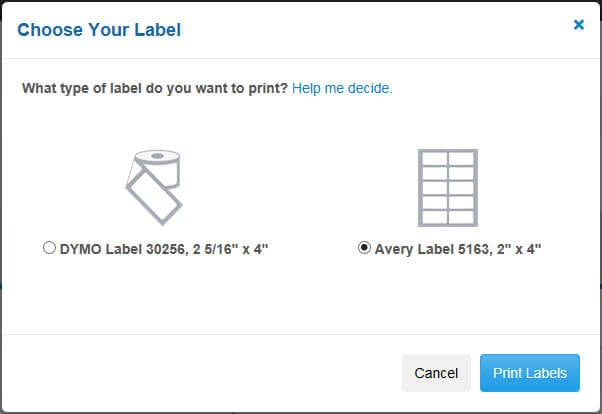
Lors de l'impression d'étiquettes, vous avez la possibilité de sélectionner le format des étiquettes. Deux options de format sont actuellement disponibles :
- Étiquette DYMO 30256
- Conçue pour être imprimée par une imprimante DYMO mono-étiquette
- Nous recommandons DYMO LabelWriter 450 Turbo (disponible sur Amazon.com et chez Staples)
- Taille d'étiquette : 2 5/16 po x 4 po
- Acheter sur Amazon.com et chez Staples
- Conçue pour être imprimée par une imprimante DYMO mono-étiquette
- Étiquette Avery 5163
- Peut être imprimée sur n'importe quelle imprimante à jet d'encre ou laser
- Taille d'étiquette : 2 po x 4 po
- Acheter sur Amazon.com et chez Staples
Il existe trois façons d'ajouter des produits à votre inventaire. Vous pouvez sélectionner la façon d'ajouter des produits en cliquant sur le menu « Ajouter un produit » sur le côté droit de l'écran. À partir de ce menu, vous pouvez sélectionner l'une des trois méthodes suivantes :
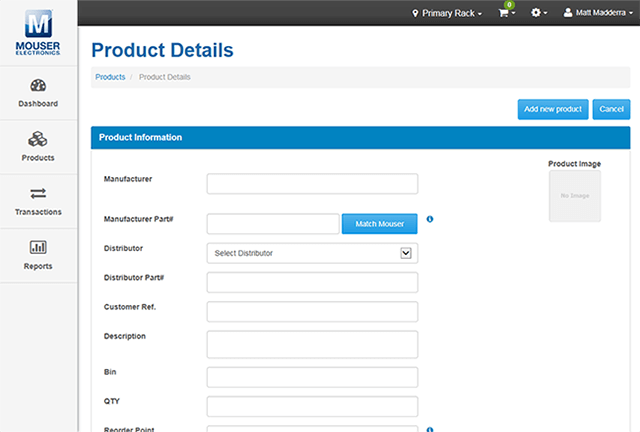
- Ajouter un produit - Vous serez dirigé vers un formulaire vierge de saisie des détails du produit à remplir.
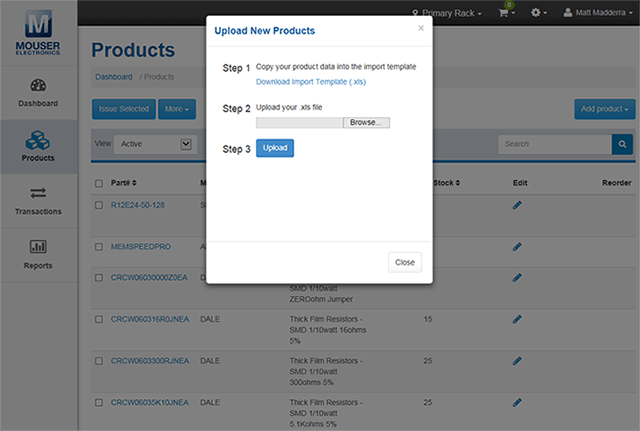
- Importer des produits - Une fenêtre s'affichera avec les étapes à suivre pour télécharger une feuille de calcul contenant plusieurs pièces.
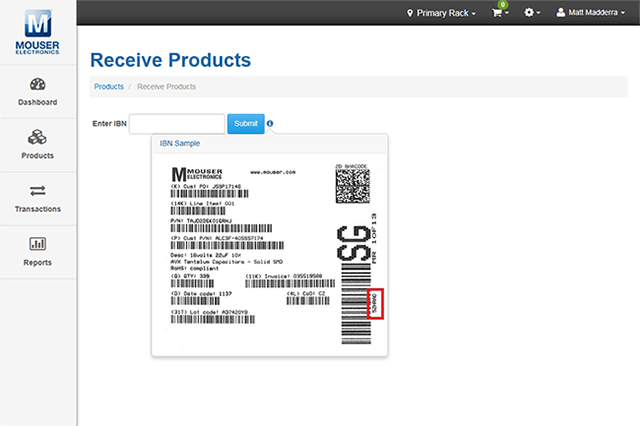
- Code-barres à partir d'étiquette Mouser - Vous serez dirigé vers un formulaire spécial dans lequel vous pourrez saisir un code provenant de l'étiquette d'emballage de Mouser afin d'importer automatiquement les données du produit.
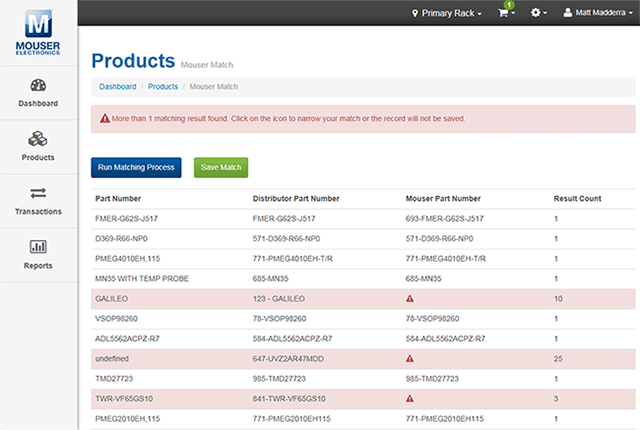
La fonction Équivalent Mouser vous permet de lier les produits de votre stock aux références Mouser. Cela présente plusieurs avantages, notamment :
- Synchronisation automatique des données du produit (description, fabricant, cycle de vie, etc.)
- Importation automatique de l'image du produit à partir de Mouser.com
- Possibilité de commander de nouveau des produits chez Mouser en quelques clics
Cliquer sur l'option Équivalent Mouser à partir du menu « Plus » vous dirigera vers l'écran de mise en correspondance des pièces. Une fois sur cet écran, vous pouvez lancer le processus de mise en correspondance en cliquant sur le bouton « Exécuter le processus de correspondance ». À mesure que les équivalents de pièces seront trouvés, le nombre de pièces correspondantes possibles s'affichera dans la colonne du décompte des résultats. Lorsqu'une correspondance exacte est établie, les pièces sont automatiquement liées et ces pièces sont supprimées de l'écran. À la fin du processus, les seuls éléments restants seront les pièces qui n'ont pas pu être automatiquement mises en correspondance. Ces pièces nécessitent une action avant qu'une correspondance puisse être effectuée.
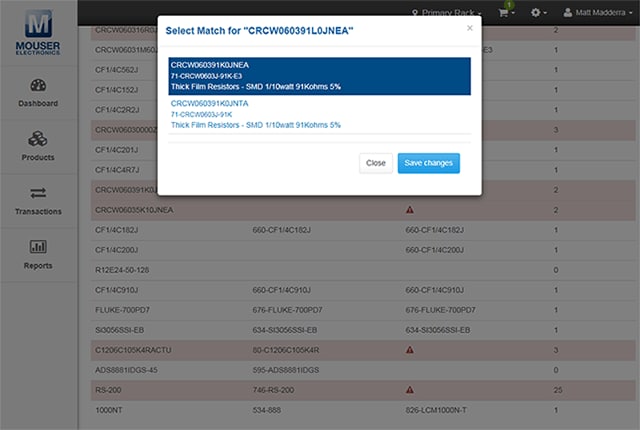
Pour résoudre les pièces qui ne peuvent pas être automatiquement mises en correspondance, cliquez sur l’icône « ! ». En cliquant, vous verrez apparaître une fenêtre superposée contenant jusqu'à 10 correspondances possibles pour votre pièce. Il vous suffit de passer en revue les suggestions et de sélectionner l'équivalent approprié. Une fois que vous avez fait cela pour toutes les pièces dont vous souhaitez trouver l'équivalent, cliquez sur le bouton vert « Enregistrer l'équivalent ».
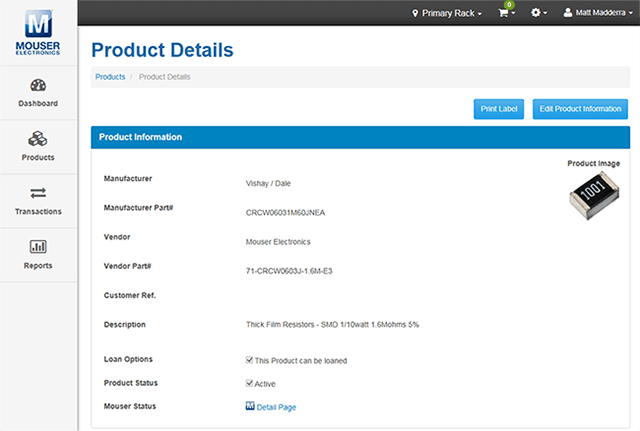
À partir d'une page de détails sur un produit, vous pouvez modifier toutes les informations associées à un produit en cliquant sur le bouton « Modifier les informations produit ». Cette action ouvrira tous les champs à modifier. Lorsque vous avez terminé les mises à jour souhaitées, cliquez sur le bouton « Enregistrer » pour appliquer toutes les modifications, ou le bouton « Annuler » pour les ignorer.
En plus de modifier les informations sur le produit à partir de la page de détails, vous pouvez également apporter des modifications rapides directement dans la liste des produits. En cliquant sur l'icône de modification (crayon), vous pourrez mettre à jour les champs de référence de la pièce, du fabricant, de la description et de la corbeille. Lorsque vous avez terminé, cochez la case pour enregistrer les modifications ou cliquez sur la flèche d'annulation pour les ignorer.
Transactions d'inventaire
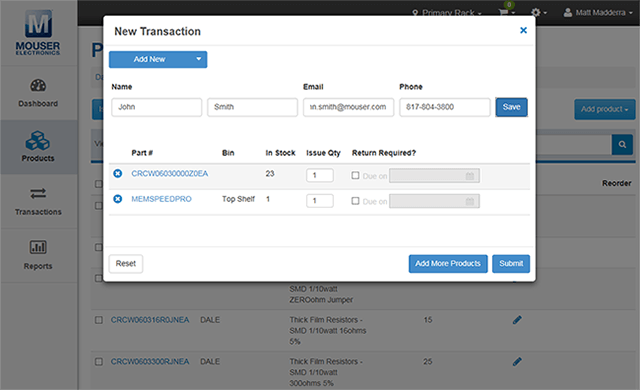
Bien que vous poussiez réduire manuellement le décompte de vos stocks disponibles, le système de gestion des stocks vous permet d'envoyer des pièces à des entités spécifiques à des fins de suivi. Dans l'écran de liste des produits, cochez la case d'un ou plusieurs produits et cliquez sur « Envoyer la sélection ». Cela ouvrira une fenêtre superposée modale répertoriant les pièces sélectionnées. Le modal contiendra également des champs permettant de préciser l'entité à laquelle les pièces sont envoyées et si des pièces doivent être retournées.
Comme les produits doivent être délivrés à des entités spécifiques, vous devez sélectionner le client pour la transaction dans la superposition modale. Pour ce faire, cliquez sur la liste déroulante « Sélectionner un client ». La liste contiendra tous les noms de clients préchargés, pour votre commodité, ainsi que l'option « Ajouter un nouveau ». Si vous sélectionnez « Ajouter un nouveau », quatre champs de texte supplémentaires apparaîtront (prénom, nom, e-mail, téléphone) dans la superposition modale.
Lorsque vous expédiez des produits à un client, vous pouvez stipuler si un produit particulier doit être retourné en cochant la case « Retour requis ». Lorsque cette option est sélectionnée, vous devrez attribuer une date d'échéance de retour. S'il n'est pas prévu qu'un produit soit retourné, laissez simplement la case « Retour requis » vide.
Pour ajouter d'autres produits à une transaction avant qu'elle ne soit soumise, cliquez simplement sur le bouton « Enregistrer et ajouter des produits ». Pour ignorer toutes les informations de transaction, cliquez sur le bouton « Effacer le formulaire ». Pour continuer et valider une transaction, cliquez sur le bouton « Soumettre ».
Tout l'historique des transactions est accessible à partir de l'écran « Gestion des transactions ». Par défaut, toutes les transactions actives sont affichées. Une transaction « active » est une transaction dont les pièces actuellement en prêt. Vous pouvez remplacer la vue par « Historique des transactions » pour voir toutes les autres transactions.
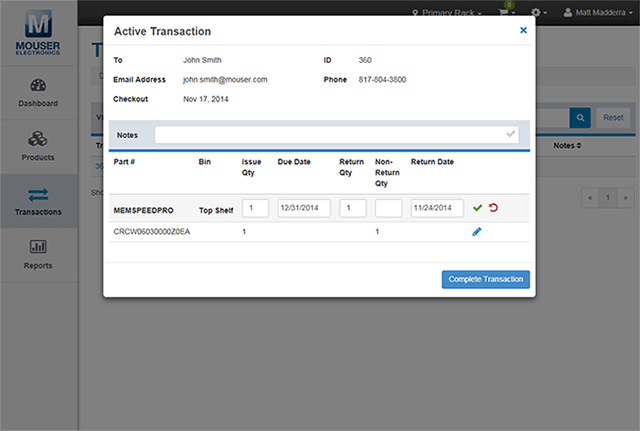
Pour afficher les détails d'une transaction particulière, cliquez sur le numéro d'identification de la transaction. Cela affichera une superposition modale qui contiendra des informations détaillées sur cette transaction, y compris : le nom du client, son e-mail, son numéro de téléphone, la date de paiement, des notes et des détails sur le produit.
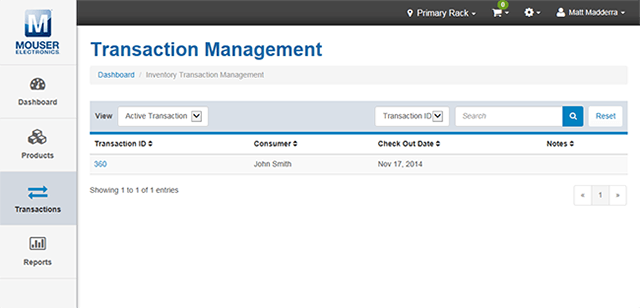
Pour faciliter la recherche d'une transaction particulière, vous pouvez rechercher tous les enregistrements par numéro d'identification de transaction, nom du client ou référence de pièce. Il vous suffit de sélectionner vos critères de recherche dans la liste déroulante et de saisir votre terme de recherche pour afficher tous les enregistrements correspondants. Vous pouvez effacer les résultats de votre recherche à tout moment en cliquant sur le bouton « Réinitialiser ».

Dans la superposition modale des détails de la transaction, vous pouvez effectuer plusieurs modifications. Ces modifications peuvent être aussi mineures que l'ajout de notes de transaction, ou aussi importantes que la mise à jour de la quantité émise ou des dates d'échéance de retour. Vous pouvez également marquer la clôture d'une transaction active en spécifiant les quantités de retour, la date de retour et en cliquant sur le bouton « Terminer la transaction ».
Générer des rapports
Afin de faciliter l'émission des rapports sur vos niveaux de stock actuels et passés, le système dispose d'une section dédiée aux rapports. Cette zone propose une variété de rapports utiles pour vous aider à gérer efficacement votre stock.
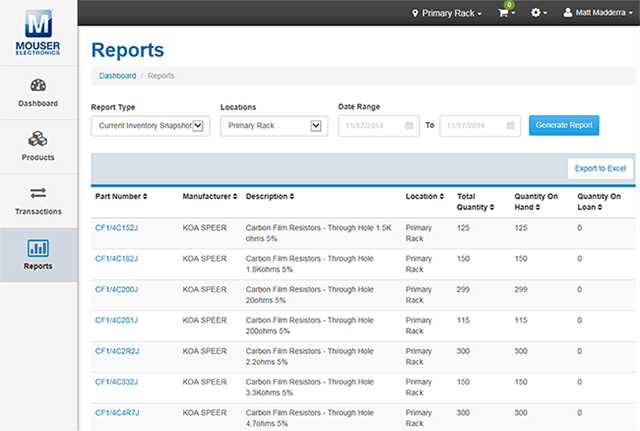
- Instantané d'inventaire actuel - Affiche tous les produits à partir d'un emplacement sélectionné avec les totaux de stocks actuels.
- Rapport d'inventaire historique - Pour l'emplacement et la période sélectionnés, le rapport affiche la variation nette du stock et identifie les chiffres clés des transactions.
- Utilisation par corbeille - Pour chaque combinaison de pièce et de corbeille dans un emplacement sélectionné, le rapport affichera le nombre total d'ajouts, de décaissements et de retours pour la période donnée.
- Utilisation par client - Pour un emplacement et une période sélectionnés, le rapport affiche tous les clients et les pièces qui leur ont été distributées/émises.
- Prêts en retard - Ce rapport répertorie tous les clients qui ont des pièces en retard prélevées à partir d'un emplacement sélectionné en fonction de la date du jour.
- Réapprovisionnement de stocks - Ce rapport affiche les pièces provenant d'un emplacement sélectionné où la quantité totale en stock est actuellement inférieure à la quantité de réapprovisionnement spécifié.
Tous les rapports affichés en ligne peuvent être exportés pour être consultés hors ligne et faire l'objet d'une manipulation ultérieure « slice and dice » dans Microsoft Excel. Pour enregistrer les rapports, il suffit de cliquer sur le bouton « Exporter vers Excel » en haut à droite de l'écran.
Remarque : afin de réduire les délais de traitement des données au minimum, les rapports en ligne très volumineux ne s'affichent que partiellement. Vous devrez télécharger le rapport Excel pour afficher tous les détails.
Nouvelle commande de produits
Lorsque vous cliquez sur le bouton « Créer une commande » dans le tableau de bord ou sur le lien « Voir tous les articles » dans le menu du panier, vous serez dirigé vers la section de renouvellement de commande du système. Tous les articles ajoutés à votre liste de réapprovisionnement seront affichés sur cette page et regroupés par emplacement. Les quantités de commande suggérées seront pré-remplies, mais vous pouvez les modifier si nécessaire.
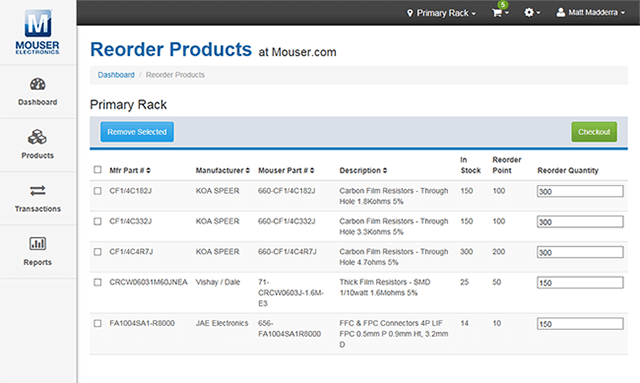
Lorsque vous êtes prêt à acheter les articles de votre liste, cliquez sur le bouton vert « Passer la commande ». Cela transférera automatiquement les pièces pour l'emplacement sélectionné vers votre panier sur Mouser.com, où elles seront prêtes à être achetées.
Si vous voulez vider votre liste de réapprovisionnement de produits, il vous suffit de sélectionner le produit ou les produits appropriés, puis de cliquer sur le bouton « Supprimer la sélection ».
Administration
Pour les utilisateurs disposant des privilèges d'accès d'administration appropriés, il existe de nombreux paramètres et fonctions globaux qui peuvent être définis ou modifiés à tout moment.
Organisation
- Informations sur l'organisation - Cette page affiche le nom de l'organisation et les coordonnées du compte de stock. Si vous cliquez sur le bouton « Modifier » sur cet écran, les données deviendront modifiables. Vous pouvez ajouter/supprimer/modifier les informations, puis enregistrer ou ignorer les modifications lorsque vous avez terminé.
Emplacements
- Liste des emplacements - Lorsque vous cliquez sur le lien « Emplacement » dans le menu déroulant de configuration/paramètres, une page contenant une liste de tous les emplacements et leurs descriptions s'affiche. En cliquant sur l'icône de modification (crayon) à côté d'un emplacement, vous pouvez modifier le nom et la description. Lorsque vous avez terminé d'apporter des modifications, vous pouvez cliquer sur la coche verte pour accepter et enregistrer, ou sur la flèche rouge pour annuler les modifications.
- Supprimer un emplacement - Cliquer sur l'icône Supprimer (poubelle) à côté du nom d'un emplacement fera apparaître un message de confirmation. Si vous êtes sûr de vouloir poursuivre l'action, l'emplacement sera immédiatement supprimé du système. Veuillez noter que cette action ne peut pas être annulée.
- Ajouter un nouvel emplacement - Vous pouvez saisir un nouveau nom d'emplacement et une description dans les champs disponibles en haut de la page et sélectionner le bouton « Ajouter un nouvel emplacement ». Une fois enregistré, le nouvel emplacement apparaît dans la liste avec tous les autres emplacements.
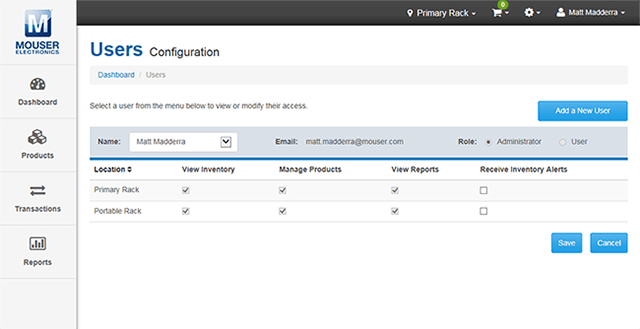
Afficher et modifier les autorisations d'un utilisateur - Dans l'écran de configuration des utilisateurs, vous pouvez sélectionner un utilisateur dans le menu déroulant fourni. Une fois la sélection effectuée, une grille contenant les détails et les autorisations de cet utilisateur s'affiche. Les administrateurs peuvent modifier les autorisations en changeant le rôle de l'utilisateur sélectionné (Administrateur ou Utilisateur) ou en sélectionnant de façon granulaire les activités auxquelles l'utilisateur aura accès sur chaque emplacement.
Supprimer un utilisateur - Une fois qu'un utilisateur est sélectionné et que sa grille d'autorisations est chargée, les administrateurs peuvent supprimer un utilisateur en cliquant sur le bouton « Supprimer cet utilisateur ». Un message de confirmation s'affiche alors et, si l'action est confirmée, l'utilisateur sélectionné est immédiatement supprimé du système. Veuillez noter que cette action ne peut pas être annulée.
Ajouter un nouvel utilisateur - Lorsque vous cliquez sur le bouton « Ajouter un nouvel utilisateur », une fenêtre demandant une adresse e-mail apparaît. Une fois qu'une adresse e-mail est fournie et que les autorisations initiales sont définies, un e-mail est envoyé à l'utilisateur demandé. L'e-mail contiendra un code d'inscription unique et des instructions sur la façon d'accéder au système de gestion des stocks. Une fois que l'utilisateur a effectué les étapes requises, il se verra accordé l'accès. Veuillez noter que pour des raisons de sécurité, les invitations d'inscription expirent après 24 heures.