




Microchip Technology Démonstration de pression avec AVR64DD32
La démonstration de pression avec AVR64DD32 de Microchip Technology démontre la réactivité du convertisseur analogique-numérique (ADC) intégré lorsqu’il allume les LED en fonction de la pression appliquée. ’ La mesure de pression peut également être envoyée par une interface UART qui permet l'observation en temps réel des données de pression localement. L'AVR64DD32 est équipé de périphériques indépendants du noyau (CIP) tels que les fonctionnalités CAN et UART. Les LED s’allument, reflétant l’ampleur de la valeur dérivée du CAN. Pour assurer une expérience de lecture transparente, le CAN utilise en interne une technique de filtrage intelligent, collectant 16 mesures et fournissant la moyenne pour un résultat plus lisse et plus précis.
Applications
- Interface homme-machine
- Contrôle industriel
- Produits d’électroménager
- IdO (Internet des objets)
Montage
Configuration
Configurez le logiciel à l’aide d’un binaire pré-compilé ou configurez tout manuellement.
Option n° 1
Installation facile - Chargez le binaire pré-compilé
• Téléchargez le référentiel
• Glissez-déposez AVR64DD32
• Connectez Curiosity Nano à Windows®, il apparaîtra ensuite dans le gestionnaire de fichiers
• Placez le fichier .hex (du dossier dist) dans le dossier Curiosity Nano via le gestionnaire de fichiers, et il se programmera automatiquement
Une fois les étapes ci-dessus terminées, continuez dans la Section Fonctionnement pour voir comment faire fonctionner la démonstration.
Option n° 2
Configuration en partant de zéro - Tout est configuré manuellement, à l’exception de main.c et des fichiers de pilote pour le réseau LED 4x4 : RGBClick_4x4.c et RGBClick_4x4.h.
Étape n° 1 : Créer un projet
• Dans MPLAB X, sélectionnez Fichier → Nouveau projet → Microchip intégré → Projet autonome
• Dispositif : Outil AVR64DD32 (plug-In Curiosity Nano) → Curiosity Nano SN AVRDD64DD32
• Chaîne d’outils du compilateur → Choisir n’importe quel compilateur XC8 (v2.36 +)
• Sélectionnez le nom/l’emplacement du projet, puis cliquez sur Terminer
Étape n° 2 : Configurer MPLAB Code Configurator (MCC)
• Lancer le MCC en cliquant sur le bouclier bleu « MCC » sur la barre d’outils du haut → Sélectionnez MCC Melody → Terminer
• (Si MCC est absent de la barre d’outils, installez-le en allant sur Outils → Plugins → Plugins disponibles → Configurateur de Code MPLAB → Installer
• Après avoir configuré le CAN, l’UART et la configuration de broche dans MCC, les fichiers main.c et RGBClick_4x4.c se chargeront du reste.
Convertisseur analogique-numérique (CAN)
• Ajoutez le CAN au projet
• Sélectionnez les ressources de périphérique à pilotes CAN+ADC0
• Une fois le CAN ajouté, modifiez les sections suivantes
Documentation associée
• Fiche technique AVR64DD32
• Guide utilisateur du matériel Curiosity Nano AVD64DD32
• Guide d’utilisation du matériel de la carte de base Curiosity Nano
Logiciels utilisés
• IDE MPLAB® 6.0.0 X ou plus récent (MPLAB X IDE 6.0)
• MPLAB XC8 2.36.0 ou compilateur plus récent (MPLAB XC8 2.36)
• MPLAB Code Configurator (MCC) 5.1.9 ou plus récent (MPLAB Code Configurator)
Matériel utilisé
• Curiosity Nano (EV72Y42A) AVR64DD32
• Base Curiosity Nano pour Click Bee™ (AC164162)
• Mikroe 4x4 RVB Click
• Mikroe Force Click

Explication de configuration CAN
Numéro d’accumulation d’échantillon (SAN)
Le SAN prélève plusieurs échantillons avant de signaler un résultat, ce qui réduit l’effet des valeurs aberrantes pour obtenir un résultat plus stable. Seize échantillons sont utilisés, au lieu de plus, parce que c’est la quantité maximale de taille d’accumulation (16 bits) que l'AVR64DD32 prend en charge pour une lecture 12 bits. (Mesure max. 12 bits = 2^12 = 4 096) * (16 mesures) = 65 536 = 2^16, ce qui correspond à la taille du registre d’accumulation.

Dans la fiche technique AVR64DD32 Page 491
Résultat de réglage à gauche
• La lecture de la valeur 12 bits est stockée dans un registre 16 bits et justifie le résultat à gauche ou à droite
Mode de fonctionnement libre
• Démarre automatiquement la conversion CAN suivante une fois la dernière terminée
Sélection d’entrée positive
• Comme illustré sur l’image ci-dessous, la broche analogique de Force Click, AN, est positionnée en haut à gauche
• Elle se trouve dans l’emplacement 2 de la carte de base Curiosity Nano, ce qui correspond à la 13e broche de la carte de base Curiosity Nano
• Sur le AVR64DD32, la 13e broche est PORTF3, également appelée AIN19, l'entrée analogique 19

Tiré du Guide d'utilisation du matériel de la carte de Base Curiosity Nano page 5 et du Guide d'utilisation du matériel Curiosity Nano AVD64DD32 page 25
Récepteur-émetteur asynchrone universel (UART)
• Ressources du dispositif → Pilotes → UART → + UART
• Réglez le sélecteur PLIB UART sur USART0

• Dans la fenêtre builder, cliquez sur USART0_Peripherals, activez Printf Support
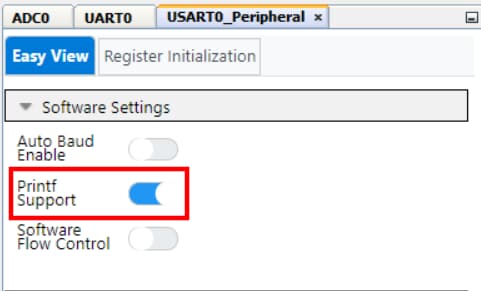
Configuration PIN
• Définissez les broches dans la vue du réseau de broches
• ADC0 → PORTF3
• Broches, Sortie GPIO → PORTD7
• USART0, TX → PORTD4
• USART0, RX → PORTD5

• Modifiez les broches
• Ressources du projet → Système → Broches
• Définissez le nom de la broche PD7 sur RVB_LED
• Modifiez la configuration de détection d’entrée de la broche ADC0 sur le tampon d’entrée numérique désactivé

Étape n° 5 : Générer le projet
• Cliquez sur le bouton Générer dans la fenêtre Ressources du projet de MCC pour créer les fichiers d'en-tête et source générés par MCC
Fermez maintenant le MCC en cliquant à nouveau sur le blindage bleu du MCC
Étape n° 6 : Ajouter main.c, RGBClick_4x4.c et RGBClick_4x4.h
• Insérez les fichiers .c et .h dans le projet
• Copiez main.c, RGBClick_4x4.c et RGBClic_4x4.h dans le répertoire du projet
• Ajoutez les fichiers au projet
• Sous l’onglet Projets, cliquez avec le bouton droit sur les fichiers source → ajoutez un élément existant → main.c, RGBClick_4x4.c
• Faites un clic droit sur l'en-tête des fichiers → ajoutez un élément existant → RGBClick_4x4.h
Appareil de fabrication et de programmation
• Faites un clic droit sur le nom du projet et le dispositif de programmation
Exploitation
Au démarrage, le réseau clignotera avec des couleurs aléatoires, vert, puis rouge, avant de s’éteindre. Cette opération vérifiera que le réseau LED est connecté et configuré correctement.
Lorsque la résistance est pressée, les LED doivent s’allumer proportionnellement à la force appliquée. Lorsque la résistance est enfoncée à 100 %, les voyants passent par différentes couleurs.
Pour afficher la pression des rapports de résistance, ouvrez le visualiseur de données MPLAB à partir de la barre d’outils (blindage vert avec DV). Sous connexions, sélectionnez le port COM auquel le Curiosity Nano est connecté et appuyez sur Lecture. Sous l’entrée du terminal, sélectionnez le même port COM. La pression doit maintenant s'afficher sur le terminal.

Récapitulatif
Cette démonstration a montré
- Utilisation des capacités avancées des périphériques intégrés sur l'AVR64DD32, tels que le CAN
- Configuration des périphériques dans MCC pour configurer rapidement un nouveau projet de microcontrôleur
- Connexion d'un Force Click et d'un 4x4 RGB Click à une carte de base Curiosity Nano
- Utilisation du visualiseur de données MPLAB pour afficher les flux UART au lieu de nécessiter un programme tiers
Sur la carte

Microchip Technology MCU E/S Multi-tension 8 bits AVR64DD32/28
MCU 28 et 32 broches avec E/S multi-tension, idéaux pour les applications de capteurs et les nœuds finaux IdO.

Microchip Technology MCP1826/MCP1826S Low Dropout Linear Regulator
1000mA linear regulator that provides high-current and low-output voltages.
Vidéos
Produits associés
Microchip Technology Kit d'évaluation Curiosity Nano AVR64DD32 (EV72Y42A)
Conçus pour évaluer les microcontrôleurs AVR® DD, pris en charge à la fois par l’IDE MPLAB® X et Microchip Studio.
Microchip Technology Base Curiosity Nano pour Click Boards™ (AC164162)
Conçue pour faciliter la connexion entre les kits Curiosity Nano et les cartes Click Boards™ Mikroe.

Mikroe Afficher les cartes Click
Permettent d’ajouter des écrans LCD, OLED et diverses autres options d’affichage pour les applications et les conceptions.

Mikroe MIKROE-1881 4x4 RGB Click
Matrix with 16 smart RGB elements, creating a 4x4 display.
revêtement
- MPAE-14592 : ajout de la prise en charge de CI et d'un fichier Lisez-moi
- MPAE-15753 : mise à jour du compilateur et DFP
- MPAE-15753 : suppression de la configuration pro
- MPAE-14592 : suppression du modificateur de largeur d'image, tailles d'image ajustées
- MPAE-14592 : modifications de l'image dans le fichier Lisez-moi
- MPAE-14592 : ajout de STL
- MPAE-14592 : ajout de la prise en charge de CI et d'un fichier Lisez-moi
- MPAE-14592 : suppression du modificateur de largeur d'image, tailles d'image ajustées