FORTE, l'outil de nomenclature (BOM) intelligent de Mouser, transforme votre nomenclature importée en une plateforme de recherche et d'achat de pièces à la pointe de l'industrie. Définissez des préférences sur la manière dont vous souhaitez que votre nomenclature soit traitée comme la devise, le formatage, les options RoHS, etc. L'outil mémorisera vos préférences et la cartographie de colonnes pour les nomenclatures futures.
Choisir le mode d'importation
L'outil de nomenclature de Mouser vous permet d'importer vos données de deux manières :
- Téléversez votre propre fichier.
- Copier-coller les données directement.
Sélectionnez la méthode de votre choix et l'outil vous guidera à travers les étapes restantes pour compléter votre nomenclature.
Si vous souhaitez utiliser une feuille de calcul pour formater votre nomenclature mais que vous n'en avez pas encore préparée, Mouser fournit un modèle que vous pouvez utiliser.
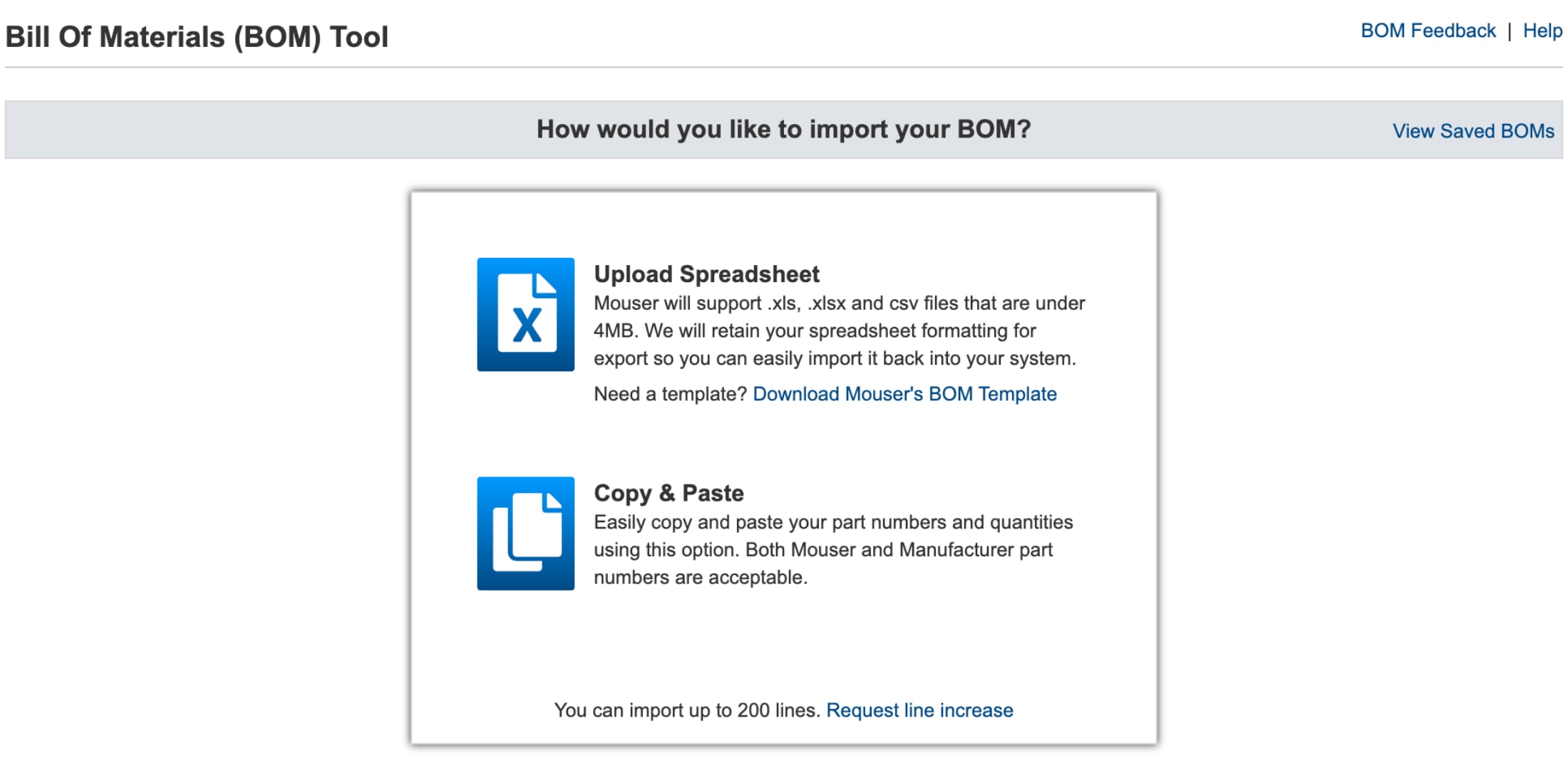
Téléverser une feuille de calcul
Cliquez sur l'icône Téléverser une feuille de calcul ou sur le texte pour ouvrir l'écran de téléchargement et sélectionner votre fichier Excel.
Pour assurer la compatibilité avec l'outil de nomenclature de Mouser, le fichier de feuille de calcul doit respecter les critères suivants :
- Être au format XLS, XLSX ou CSV.
- Avoir une taille inférieure à 4 Mo.
- Avoir un nom de fichier de moins de 260 caractères.
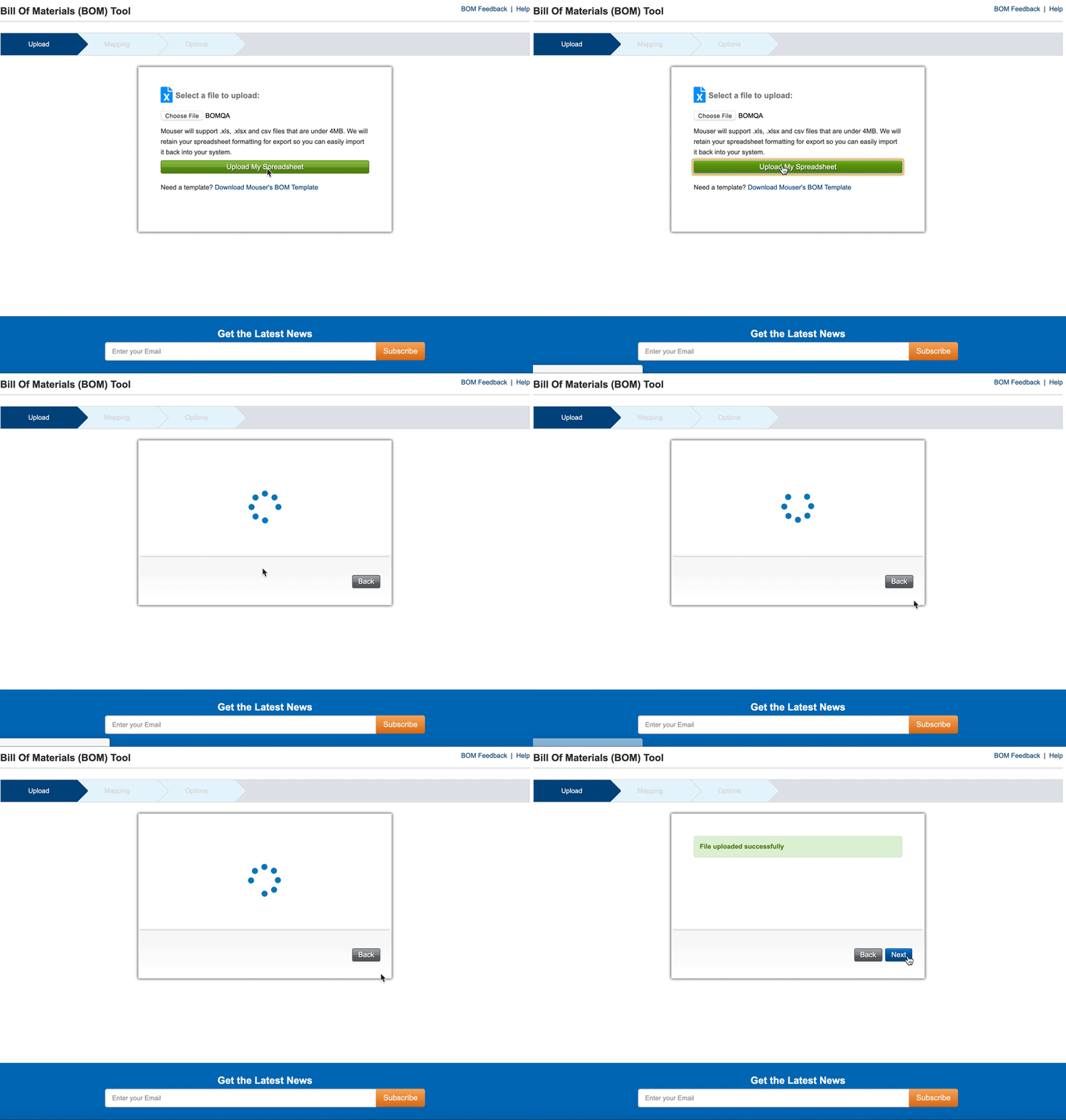
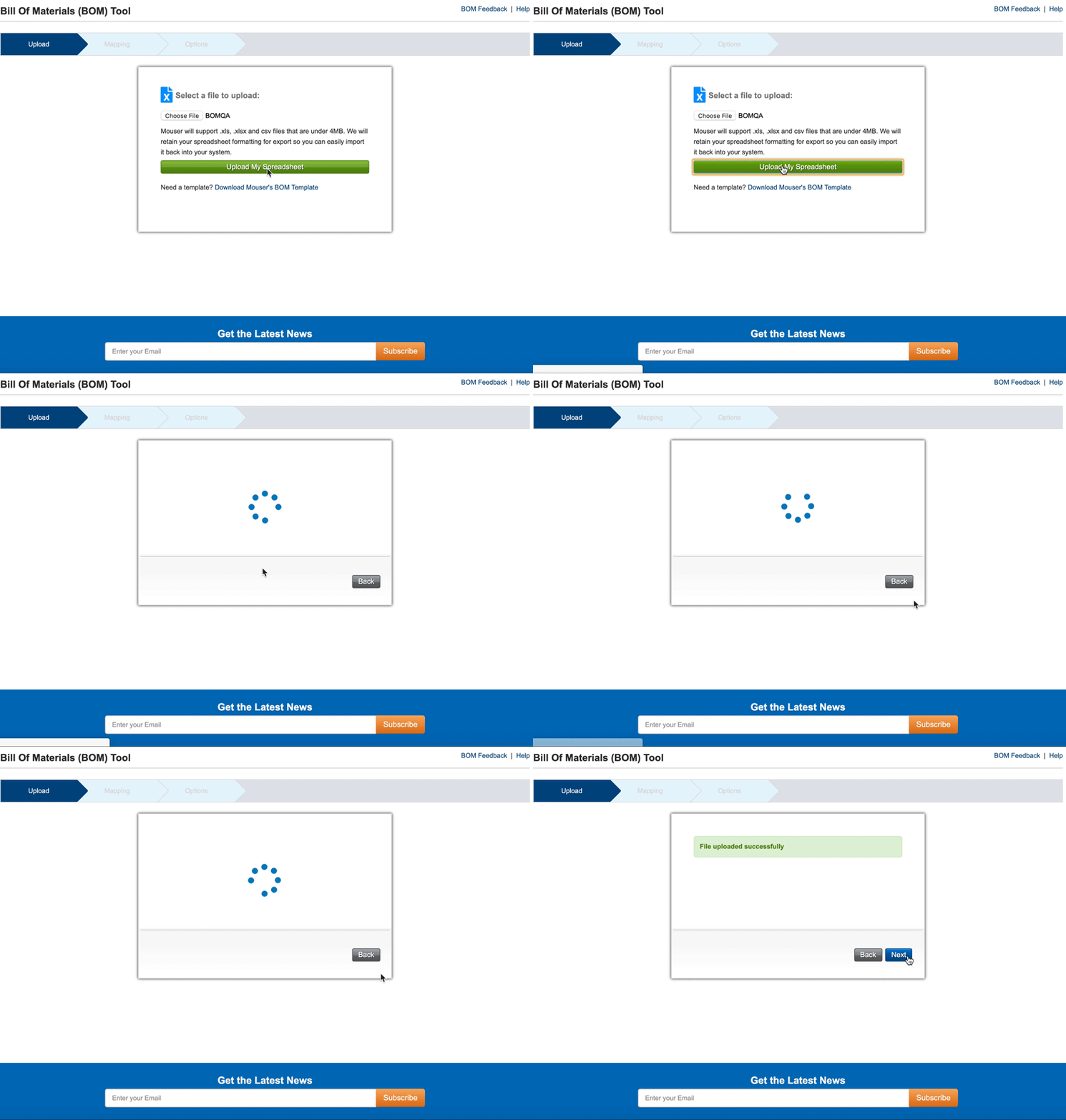
Pour téléverser une feuille de calcul :
- Cliquez sur le bouton Parcourir.
- Choisissez votre feuille de calcul dans le navigateur de fichiers.
- Cliquez sur le bouton Téléverser ma feuille de calcul pour téléverser votre fichier.
Le téléchargement de votre fichier peut prendre quelques minutes. Une fois le téléchargement terminé, un message de confirmation s'affichera.
Si votre fichier dépasse le nombre de lignes autorisées, vous pouvez réduire le nombre de lignes de votre nomenclature ou demander une augmentation du nombre de lignes.
Copier-coller
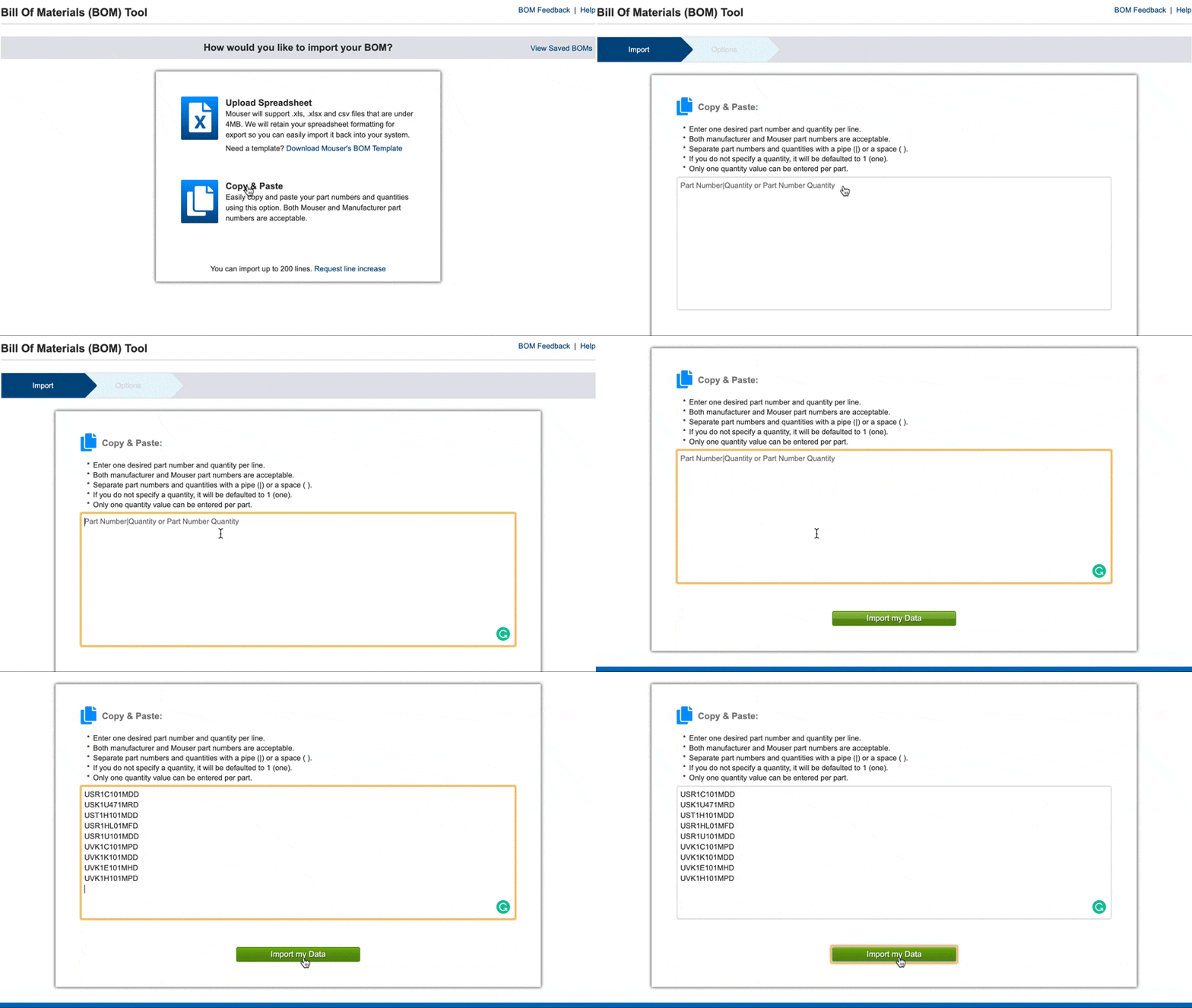
Au lieu de téléverser une feuille de calcul, vous pouvez copier-coller ou saisir manuellement les références souhaitées.
Les données doivent être soumises dans le format suivant :
- Une (1) référence et une (1) quantité souhaitée par ligne.
- La référence de Mouser ou celle du fabricant sont acceptables.
- Séparez les références et les quantités avec une barre verticale ( | ) ou un espace.
Exemple : C1005X7R1H104K050BE 1000 VS-1EFU06-M3/I|50
Comment envoyer des données copiées-collées :
- Collez ou saisissez manuellement les données souhaitées.
- Formatez les données pour respecter le format exigé.
- Cliquez sur le bouton Importer mes données pour envoyer les données.
L'envoi de vos données peut prendre quelques minutes. Une fois le téléchargement terminé, un message de confirmation s'affichera.
Si votre fichier dépasse le nombre de lignes autorisées, vous pouvez réduire le nombre de lignes de votre nomenclature ou demander une augmentation du nombre de lignes.
Cartographier vos données
Pour importer efficacement des données à partir de votre nomenclature, il est important de sélectionner les champs qui correspondent aux champs connus dans les données Mouser.
Au moins l'une des options suivantes doit être cartographiée ou sélectionnée dans les menus déroulants pour traiter votre nomenclature.
- Référence Mouser ou
- Référence fabricant
Le bouton « Suivant » est désactivé tant que vous n'avez pas effectué votre sélection. Cliquez sur « Suivant » pour passer à l'écran Options.
Personnaliser les options
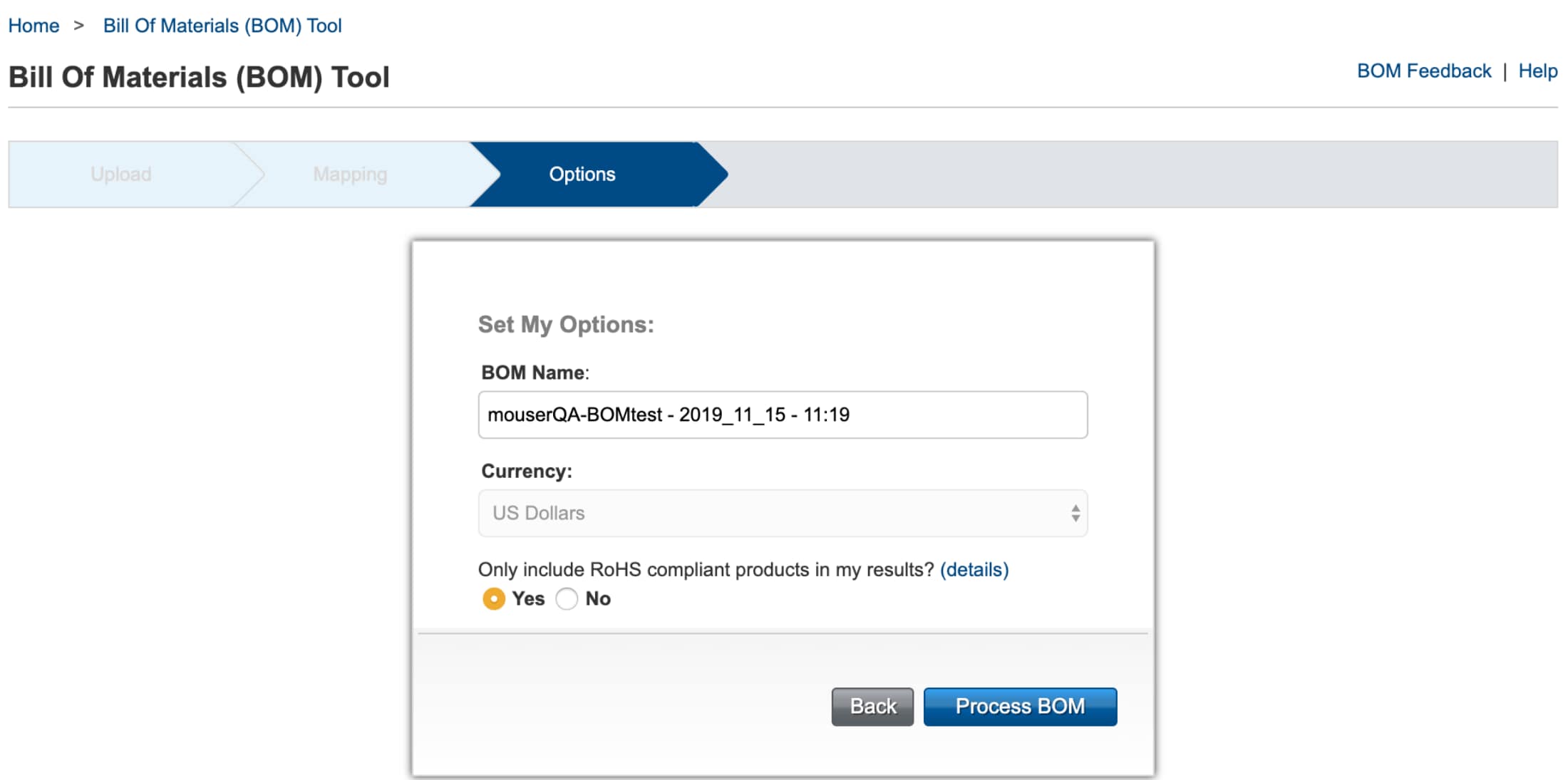
Les formatages et les informations nécessaires pour les nomenclatures diffèrent en fonction des utilisateurs. L'outil BOM de Mouser permet une personnalisation lors de la gestion et du traitement de votre nomenclature.
Nommer votre nomenclature
Vous avez la possibilité de donner un nom unique à votre nomenclature. Le nom ne doit pas déjà exister dans une de vos nomenclatures enregistrées et doit comporter moins de 260 caractères.
Choisir votre devise
Une liste de devises disponibles pour votre pays s'affichera. Sélectionnez la devise dont vous avez besoin pour la tarification de votre nomenclature.
Conformité à la directive RoHS
Déterminez le niveau de conformité matérielle requis pour les correspondances des produits de votre nomenclature :
- Oui - Filtre les correspondances de nomenclature pour fournir uniquement les produits qui sont conformes à la directive RoHS.
- Non - Renvoie toutes les correspondances de nomenclature, quel que soit leur statut de conformité RoHS.
Traitement de nomenclature
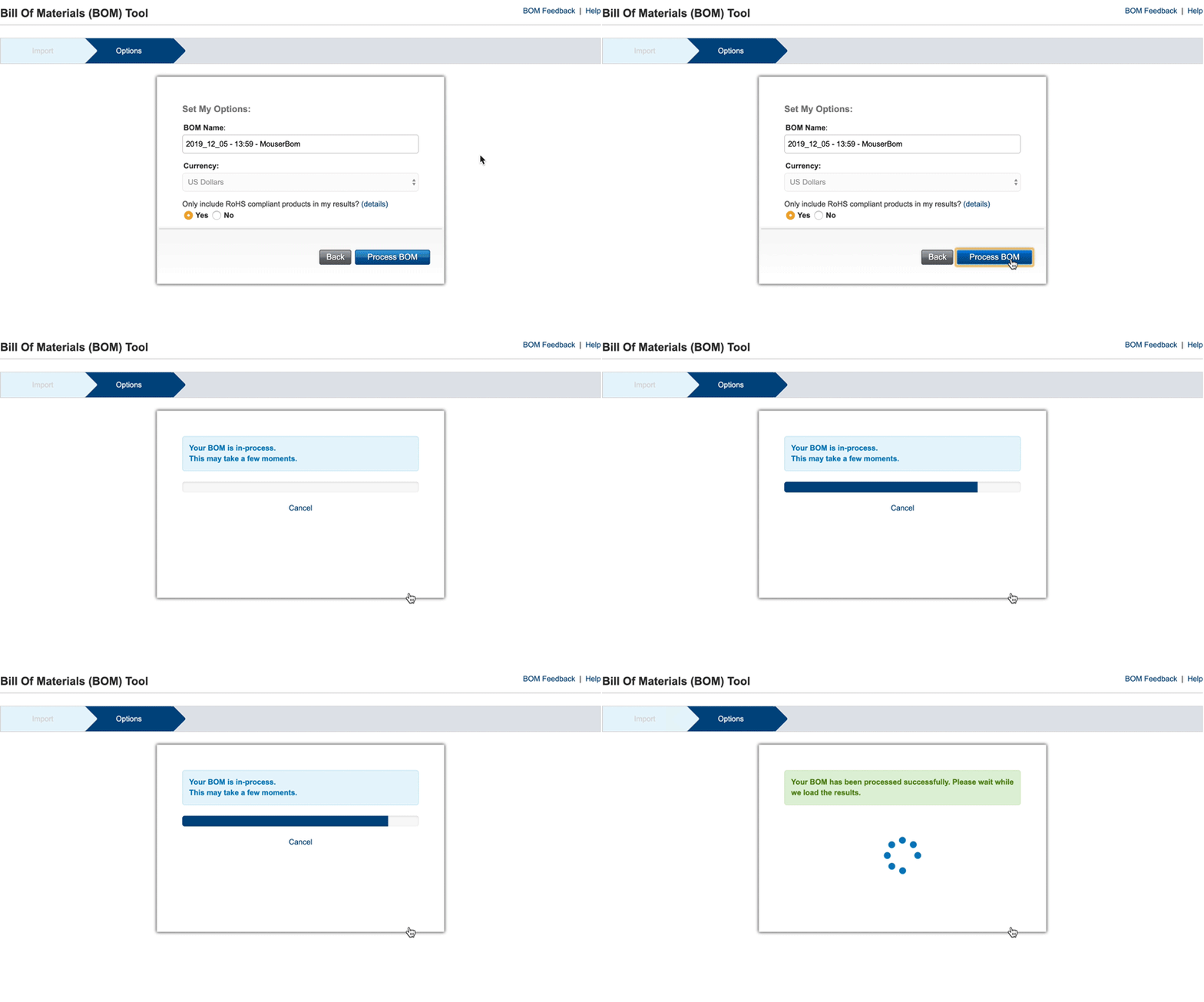
Une fois vos options finalisées, l'outil BOM de Mouser commencera à rechercher les correspondances d'articles de votre nomenclature. Le temps de traitement peut prendre de quelques instants à plusieurs minutes en fonction de la taille de votre nomenclature.
Si le traitement de votre nomenclature prend beaucoup de temps, vous pouvez sans problème sortir de l'écran de traitement pendant que l'outil BOM continue à rechercher les correspondances pour vos articles. Lorsque vous êtes prêt(e) à revenir à votre nomenclature, vous pouvez la trouver à la page Nomenclatures enregistrées.
Retour à Outils
Articles liés