Premiers pas
Commandes planifiées en ligne
À propos des commandes planifiées
Les commandes planifiées offrent la possibilité d'acheter de grandes quantités de produits et en une seule fois, jusqu'à 24 mois à l'avance. Vous bénéficiez ainsi de réductions tarifaires plus importantes en fonction de la quantité totale de votre commande. De plus, Mouser se charge de tout le planning pour garantir que le calendrier de livraison que vous avez demandé soit respecté.
Les commandes planifiées présentent les avantages supplémentaires suivants :
- Gagnez du temps en passant tout de suite votre commande et éliminez tout travail administratif différé.
- N'ayez plus aucune inquiétude sur les articles en rupture de stock quand vous en avez besoin. Laissez-nous nous en préoccuper.
- Ne limitez pas votre planification à un seul article. Commandez tous les produits que vous utilisez régulièrement, et économisez.
Fonctionnalité de planification en ligne
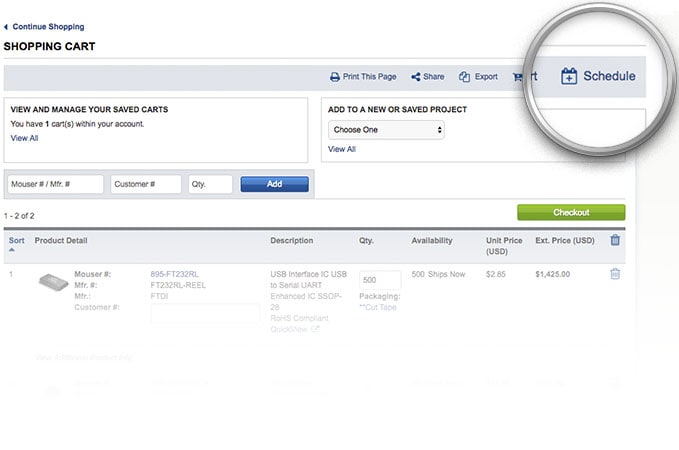
Les paniers répondant aux critères de planification d'une commande afficheront une icône « Planifier » dans la barre d'outils du panier, en haut de la page. En cliquant sur ce bouton, vous serez redirigé de la page « Panier » vers la page « Planifier une commande ». Pour passer une commande planifiée, vous devez créer un calendrier de livraison indiquant les quantités d'articles et les dates d'expédition auxquelles vous souhaitez recevoir vos produits.
- Comme pour les articles répertoriés sur la page du panier, les articles planifiés disposent désormais d'un numéro de ligne et d'une image d'article.
- Les articles du panier accompagnés d'un message d'erreur n'apparaîtront pas dans la liste des articles planifiés.
Recommandations de planification
Pour passer une commande planifiée en ligne auprès de Mouser, plusieurs conditions doivent être respectées. Vous devez notamment vous assurer d'être connecté(e) à votre compte My Mouser et que le montant total des articles présents dans votre panier correspond à au moins 500 USD.
Certaines restrictions et règles s'appliquent lors de la création de la planification de la livraison de votre commande. Parmi celles-ci :
- Les dates de livraison demandées ne peuvent pas dépasser 24 mois à compter de la date de commande.
- Les dates de livraison demandées ne peuvent pas tomber un week-end.
- Pour chaque pièce dans votre commande, la quantité totale commandée doit être supérieure ou égale à sa quantité de commande minimale publiée.
- Pour chaque date de livraison demandée, la quantité saisie doit être un multiple de la quantité des multiples publiée pour cet article spécifique.
- Les types d'articles suivants ne peuvent pas être planifiés : logiciel, téléchargement numérique, livraison directe, fabrication interrompue, obsolète, fin de vie (EOL), déconseillé pour les nouvelles conceptions (NRND), diffusion en présérie, commande spéciale d'usine et vérifier statut avec usine.
- Il est possible de passer une commande comprenant à la fois des articles à expédier immédiatement et des articles à expédier à une date ultérieure. Les articles à expédier immédiatement afficheront la mention « Expédition immédiate » comme date de livraison.
Ajouter des dates de livraison
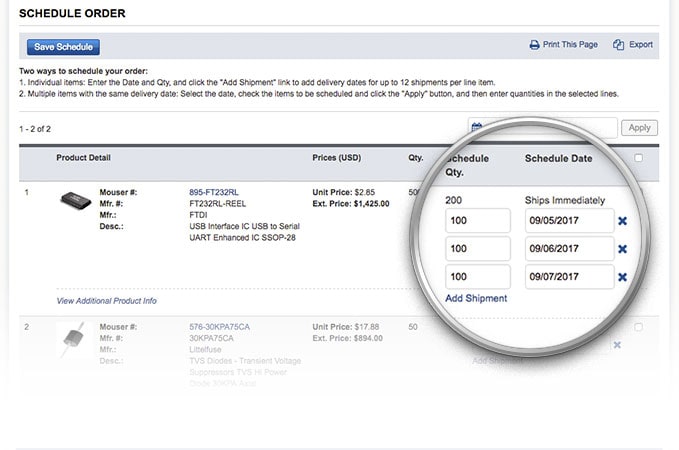
La quantité totale de la commande sera par défaut considérée comme « à expédier immédiatement ». À mesure que vous ajouterez des dates de livraison et des quantités, la quantité à expédier immédiatement sera automatiquement réduite.
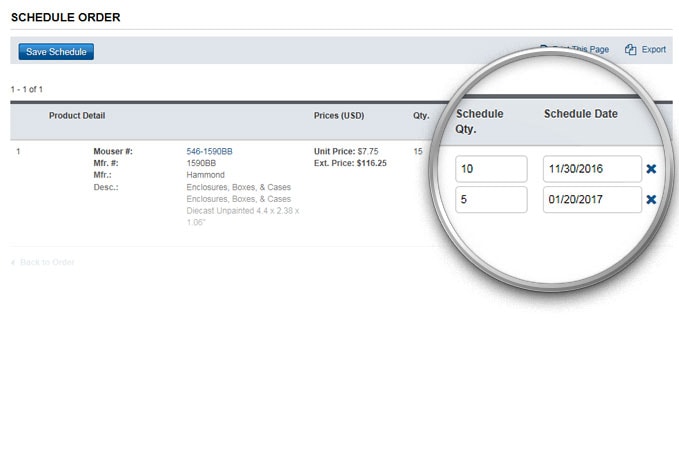
- Utilisez le lien « Ajouter l'expédition » pour ajouter des dates de livraison à votre planification. Ajoutez la quantité d'articles et la date de livraison souhaitée dans les champs correspondant dans votre liste d'articles.
- Planifiez plusieurs articles ayant la même date de livraison en sélectionnant une date dans le champ « Planifier les articles sélectionnés », en cochant les cases correspondant aux articles à planifier, puis en cliquant sur le bouton « Appliquer ». Saisissez ensuite les quantités souhaitées pour chaque article.
- Cliquez sur l'icône bleue « X » pour supprimer les livraisons planifiées.
- N'oubliez pas de cliquer sur « Enregistrer le planning » une fois que vous avez terminé de créer ou de modifier la planification de votre livraison, pour vous assurer d'enregistrer votre demande de planification.
- Cliquez sur le lien « Retour au panier » pour revenir à la page du panier une fois que votre commande planifiée a été enregistrée.
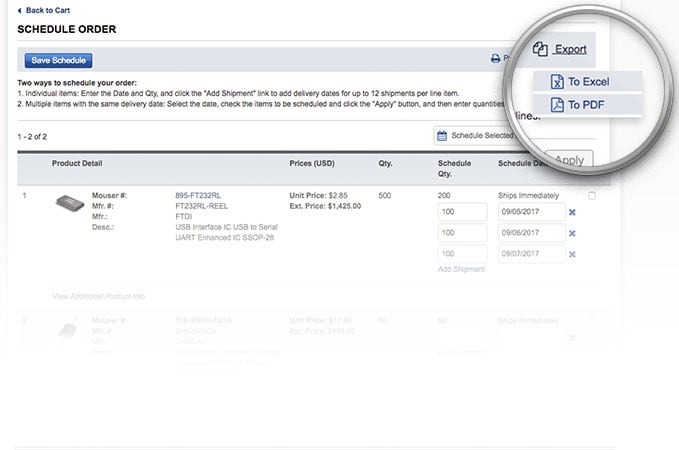
La page contenant les détails de votre commande planifiée peut également être exportée sous forme de fichier Excel ou PDF.
Processus de commande
Le processus de paiement sur notre site Web pour une commande planifiée est similaire à notre procédure standard de paiement en ligne. Lorsque vous revenez à la page du panier et que vous cliquez sur le bouton « Passage en caisse », vous accédez à l'écran de paiement, puis aux écrans de saisie de l'adresse, de sélection de mode de livraison et de paiement. Enfin, vous aurez la possibilité de vérifier l'intégralité de votre commande et la planification de votre livraison avant de valider votre commande.
Il est important de noter que Mouser n'est pas en mesure de déterminer à l'avance les frais d'expédition ni les taxes applicables sur les livraisons planifiées. Pour cette raison, les frais d'expédition et les taxes affichés lors du paiement ne s'appliquent qu'aux articles expédiés immédiatement. Si tous les articles de votre commande sont planifiés pour une livraison ultérieure, aucun frais d'expédition ni taxe ne s'affichera lors du paiement. Ceux-ci seront calculés et facturés au moment de l'expédition.
Afficher dans l'historique des commandes
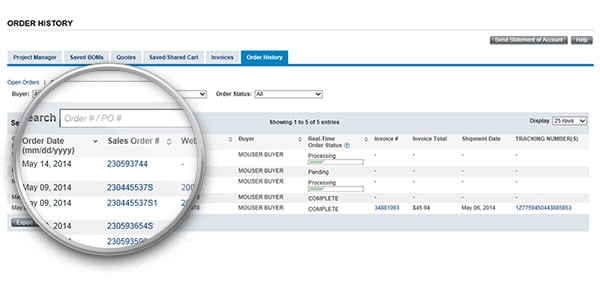
Afficher les commandes planifiées sur notre site est identique à afficher toute autre commande Mouser en ligne. Après vous être connecté(e) à votre compte et avoir accédé à la rubrique Historique des commandes dans la section « Mon compte », vous pourrez consulter la liste de toutes vos commandes. Cette liste comprend les commandes en ligne standard, les bases des commandes planifiées et les expéditions planifiées qui ont été validées à partir de ces bases.
Les bases de commandes planifiées finissent par un « S » et contiennent les planifications de livraison qui n'ont pas encore été diffusées pour expédition.
Les expéditions planifiées diffusées depuis la base ont le même numéro de commande, mais avec un chiffre après le « S » (par ex. : S1, S2, etc.). Ces commandes ont été expédiées ou sont en cours de préparation pour l'expédition.
Modifier les planifications en ligne
Nous comprenons que votre calendrier de commandes puisse évoluer au fil du temps. Pour vous faciliter la tâche, nous vous proposons la possibilité de modifier votre demande de planification de livraison en ligne. Pour apporter des modifications à votre planification de livraison enregistrée, connectez-vous puis rendez-vous dans la rubrique Historique des commandes sous « Mon compte ».
En cliquant sur une base planifiée (numéro de commande se terminant par un « S »), vous verrez apparaître le bouton orange « Planifier une commande » qui vous redirigera vers la page des commandes planifiées. Toutes les dates de livraison en attente ainsi que les quantités par date sont modifiables. Bien que les dates de livraison et les quantités puissent changer, toute quantité non planifiée passera automatiquement à « Expédition immédiate ».
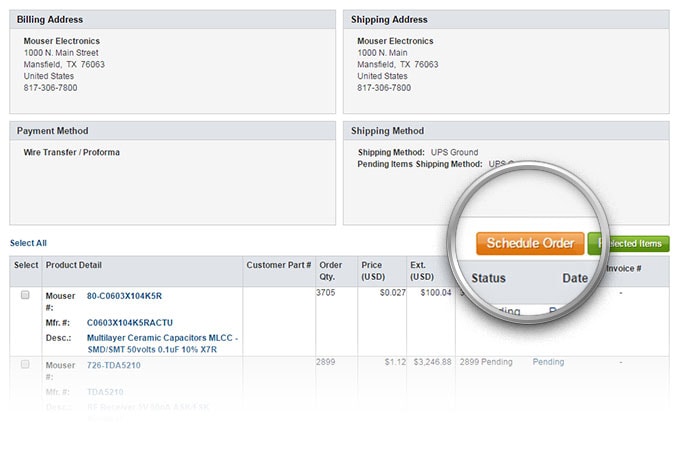
Les modifications suivantes sont autorisées :
- Changer une date de livraison.
- Changer une quantité de livraison.
- Supprimer une livraison planifiée.
Veuillez noter que toutes les exigences de planification d'origine seront applicables à toute modification de planification.
Si vous souhaitez apporter une modification à votre planification de livraison ou à votre commande ne pouvant pas être effectuée en ligne, veuillez nous contacter.